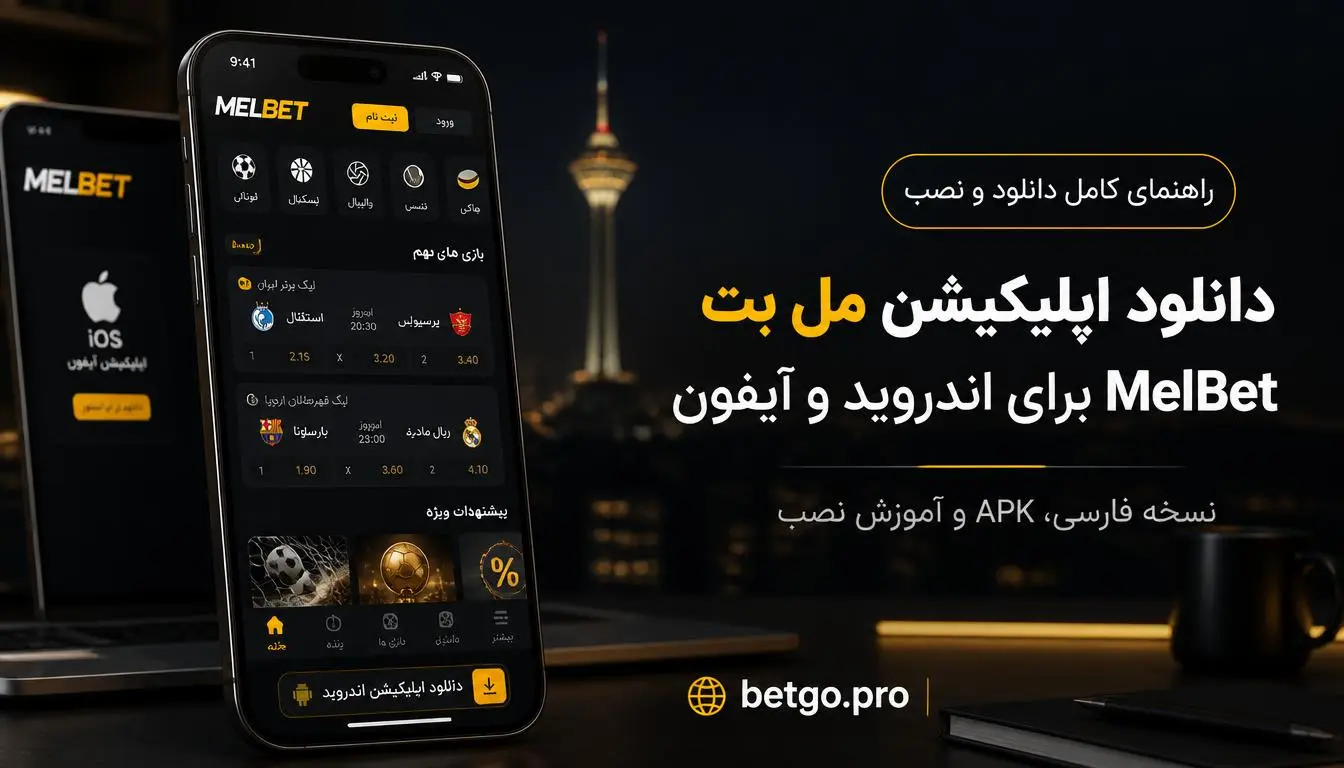
دانلود سریع MelBet؛ از کدام مسیر شروع کنیم؟
سریع ترین راه این است که ابتدا نوع دستگاه را مشخص کنید و سپس فقط همان مسیر را ادامه دهید. روی گوشی یا تبلت Android، فایل نصب با پسوند APK دریافت می شود. روی iPhone و iPad، فایل APK کاربردی ندارد و باید نسخه سازگار با iOS را بررسی کنید. در Windows و Mac نیز برای استفاده معمول، باز کردن نسخه وب در مرورگر اغلب از نصب شبیه ساز ساده تر است.
اگر هدف شما صرفا «دانلود مل بت» است، قبل از فشردن دکمه دانلود به نام فایل، دامنه مقصد و سیستم عامل توجه کنید. بسیاری از خطاهایی که بعدا با عنوان نصب نشدن برنامه دیده می شوند، از همین مرحله شروع می شوند؛ برای مثال فایل ناقص دانلود شده، نسخه Android قدیمی است، فضای آزاد کافی نیست یا کاربر فایل مخصوص سیستم عامل دیگری را انتخاب کرده است.
| دستگاه | نسخه مناسب | روش استفاده | اگر نصب نمی شود |
|---|---|---|---|
| Android | APK | دانلود فایل و نصب روی دستگاه | مجوز نصب، فضای آزاد و سازگاری را بررسی کنید |
| iPhone / iPad | iOS | بررسی نسخه موجود برای Apple | وضعیت App Store و Region حساب را بررسی کنید |
| Windows / Mac | Web | اجرا در مرورگر | مرورگر، کش، شبکه و آدرس را بررسی کنید |
کدام نسخه MelBet برای دستگاه شما مناسب است؟
انتخاب نسخه درست بیشتر از آنکه به مدل گوشی مربوط باشد، به سیستم عامل و نسخه آن وابسته است. Samsung، Xiaomi، Honor، Pixel، Realme و بسیاری از برندهای دیگر از Android استفاده می کنند و مسیر نصب آنها معمولا با APK انجام می شود. دستگاه های Apple از iOS یا iPadOS استفاده می کنند و فایل Android روی آنها قابل نصب نیست. در لپ تاپ و کامپیوتر هم اغلب همان حساب از طریق مرورگر قابل استفاده است.
نام MelBet در فارسی هم به صورت «مل بت» و هم «ملبت» نوشته می شود، اما مسیر نصب بر اساس شیوه نوشتن نام برنامه تغییر نمی کند. چیزی که اهمیت دارد سیستم عامل دستگاه، نسخه سازگار، منبع دریافت فایل و روشی است که برای نصب یا به روز رسانی استفاده می کنید. اگر این چهار مورد از ابتدا درست انتخاب شوند، بخش بزرگی از خطاهای بعدی قابل پیشگیری است.
اگر گوشی قدیمی دارید یا مدت زیادی است سیستم عامل را آپدیت نکرده اید، قبل از دریافت فایل بخش سیستم مورد نیاز را بخوانید. اگر قبلا برنامه را نصب کرده اید و فقط دنبال نسخه تازه تر هستید، مستقیما به بخش به روز رسانی بروید؛ حذف و نصب دوباره همیشه اولین راه حل نیست.
Android
نسخه Android با فایل APK نصب می شود. محل گزینه Install unknown apps بین رابط های Samsung One UI، Xiaomi HyperOS، Pixel Android و سایر برندها می تواند کمی متفاوت باشد، اما منطق کلی نصب یکسان است.
iPhone و iPad
APK مخصوص Android است. در دستگاه های Apple باید نسخه iOS را بررسی کنید و قبل از نصب، نام برنامه، ناشر و اطلاعات صفحه App Store را ببینید.
Windows و Mac
برای استفاده روزمره، نسخه وب در Chrome، Edge، Firefox یا Safari معمولا ساده ترین گزینه است. اجرای APK با Emulator فقط زمانی لازم است که عمدا محیط Android روی کامپیوتر می خواهید.
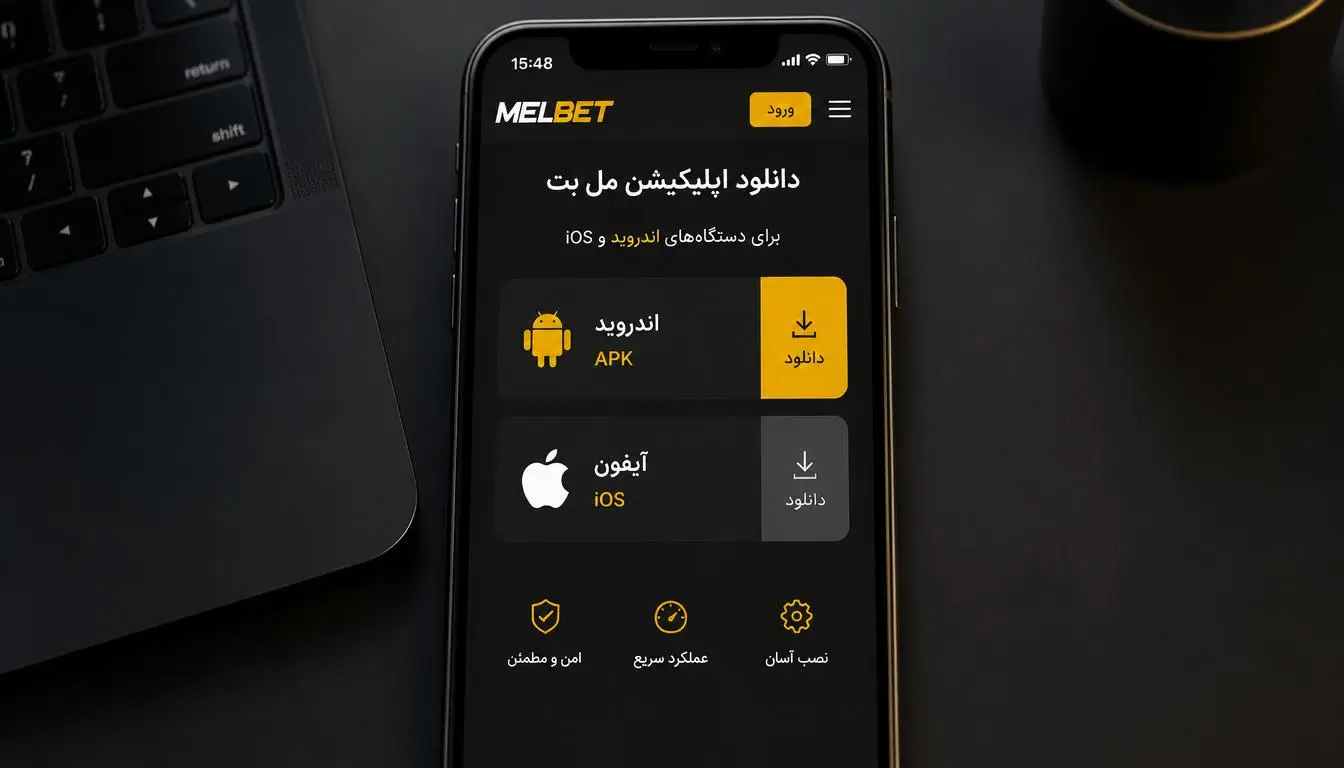
نسخه اندروید MelBet و فایل APK
در Android، APK همان بسته نصب برنامه است. پس از دریافت فایل، Android ممکن است به دلیل اینکه نصب از خارج فروشگاه انجام می شود از شما اجازه جداگانه بخواهد. این مجوز بهتر است فقط برای همان مرورگر یا File Manager که فایل را باز می کند صادر شود، نه اینکه تنظیمات امنیتی دستگاه به صورت گسترده تغییر کند.
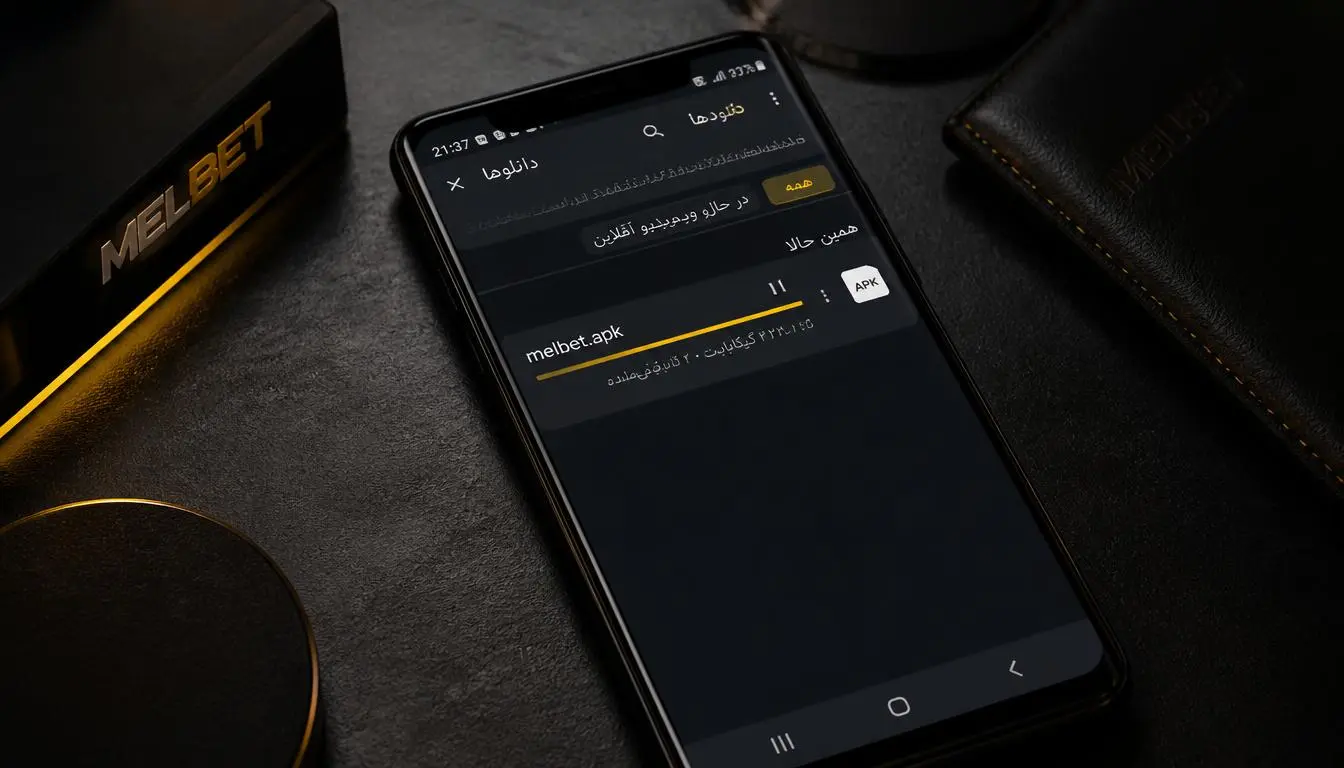
در Android بهتر است مرحله دریافت فایل را از مرحله نصب جدا ببینید. ابتدا فایل APK باید کامل و بدون وقفه دریافت شود؛ بعد از آن نوبت بررسی مجوز نصب، فضای آزاد، نسخه سیستم عامل و پیام های امنیتی Android است. این ترتیب باعث می شود اگر مشکلی پیش آمد سریع تر مشخص شود ایراد از دانلود است یا از مرحله نصب.
راهنمای رسمی فعلی MelBet حداقل Android 5.0 را برای نسخه Android ذکر می کند. این مشخصات ممکن است با انتشار نسخه های بعدی تغییر کند، بنابراین اگر دستگاه نزدیک حداقل شرایط است، قبل از نصب اطلاعات نسخه جدید را دوباره بررسی کنید. برای فضای ذخیره سازی نیز فقط به حجم خود APK نگاه نکنید؛ Android هنگام نصب به فضای اضافه برای Extract و فایل های موقت نیاز دارد.
فایل APK را قبل از اجرا چطور بررسی کنیم؟
قبل از لمس دکمه Install، چند بررسی ساده انجام دهید: دانلود باید کامل شده باشد، پسوند فایل با فرمت مورد انتظار هماهنگ باشد، نام فایل عجیب یا چند پسوند پشت سر هم نداشته باشد و مرورگر مقصدی متفاوت از چیزی که انتظار دارید نشان نداده باشد. اگر فایل با نام ناشناخته، پسوند ZIP یا BIN، یا حجم غیر عادی ذخیره شده است، قبل از اجرا علت را مشخص کنید.
در صفحه Downloads می توانید زمان دریافت فایل و حجم آن را با آخرین دانلود خود مقایسه کنید. اگر چند نسخه قدیمی در پوشه مانده است، آنها را از هم تفکیک کنید تا اشتباها فایل قبلی را نصب نکنید. در صورت وجود اطلاعات Version یا Release در منبع دریافت، همان اطلاعات از نام تبلیغاتی روی دکمه مهم تر است.
دانلود MelBet APK با لینک مستقیم چه تفاوتی دارد؟
منظور از لینک مستقیم این است که کاربر به جای عبور از چند صفحه واسط، به فایل یا مسیر دانلود نزدیک تر می شود. مستقیم بودن لینک به تنهایی نشانه معتبر بودن فایل نیست. نام دامنه، نام فایل، نوع پسوند و هشدارهای مرورگر یا Android همچنان باید بررسی شوند. اگر پسوند فایل چیزی غیر از APK است یا نام آن با چیزی که انتظار دارید تفاوت دارد، قبل از اجرا دلیل آن را مشخص کنید.
اگر دانلود از مرورگر متوقف شد، قبل از چند بار فشردن دکمه دانلود، پوشه Downloads را بررسی کنید. گاهی یک فایل ناقص با همان نام باقی می ماند و دریافت مجدد باعث سردرگمی می شود. حذف فایل ناقص، آزاد کردن فضای ذخیره سازی و شروع دوباره دانلود معمولا از نصب همان فایل نیمه کاره بهتر است.
آموزش نصب فایل APK روی Android
بعد از کامل شدن دانلود، فایل را از نوار اعلان ها یا پوشه Downloads باز کنید. اگر Android اجازه نصب از آن منبع را نداده باشد، شما را به صفحه تنظیمات مرتبط هدایت می کند. در نسخه های جدید Android مجوز Install unknown apps برای هر برنامه جداست؛ یعنی می توانید فقط به Chrome، Firefox یا File Manager مورد استفاده اجازه بدهید.
- دانلود را کامل کنید.
تا پایان دریافت فایل صبر کنید و مطمئن شوید Download Manager وضعیت Completed را نشان می دهد. - فایل را از Downloads باز کنید.
اگر چند فایل مشابه دارید، تاریخ، حجم و نام فایل را مقایسه کنید. - در صورت نمایش محدودیت نصب، وارد Settings شوید.
Android معمولا صفحه مربوط به همان مرورگر یا File Manager را باز می کند. - گزینه Allow from this source را فقط برای همان منبع فعال کنید.
نام گزینه می تواند بین نسخه های Android متفاوت باشد. - به فایل برگردید و Install را انتخاب کنید.
اگر دکمه Install فعال نیست، فضای آزاد و سازگاری فایل را بررسی کنید. - بعد از پایان نصب، برنامه را از آیکن آن باز کنید.
اگر بلافاصله بسته شد یا خطا داد، بخش عیب یابی پایین صفحه را ببینید. - مجوز نصب از منابع دیگر را در صورت عدم نیاز دوباره غیر فعال کنید.
این کار سطح دسترسی غیر ضروری را روی دستگاه باز نمی گذارد.
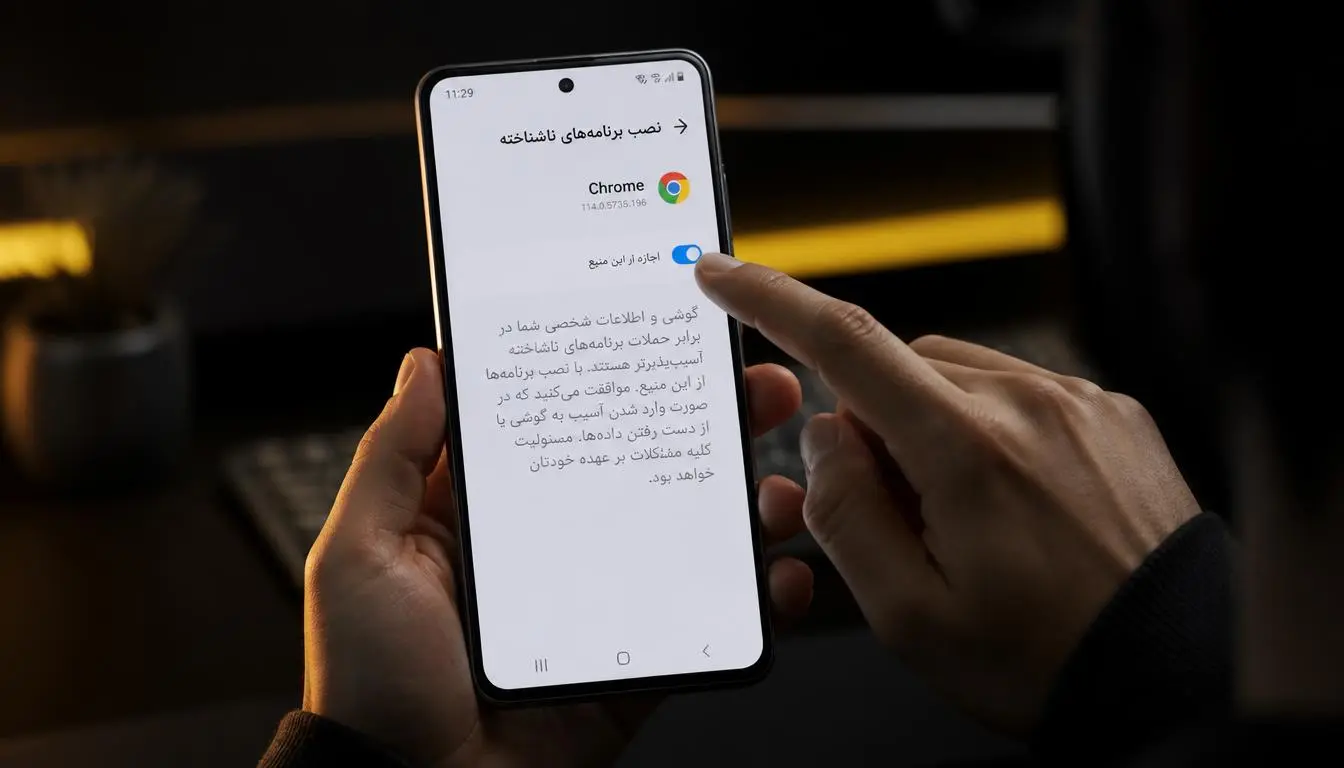
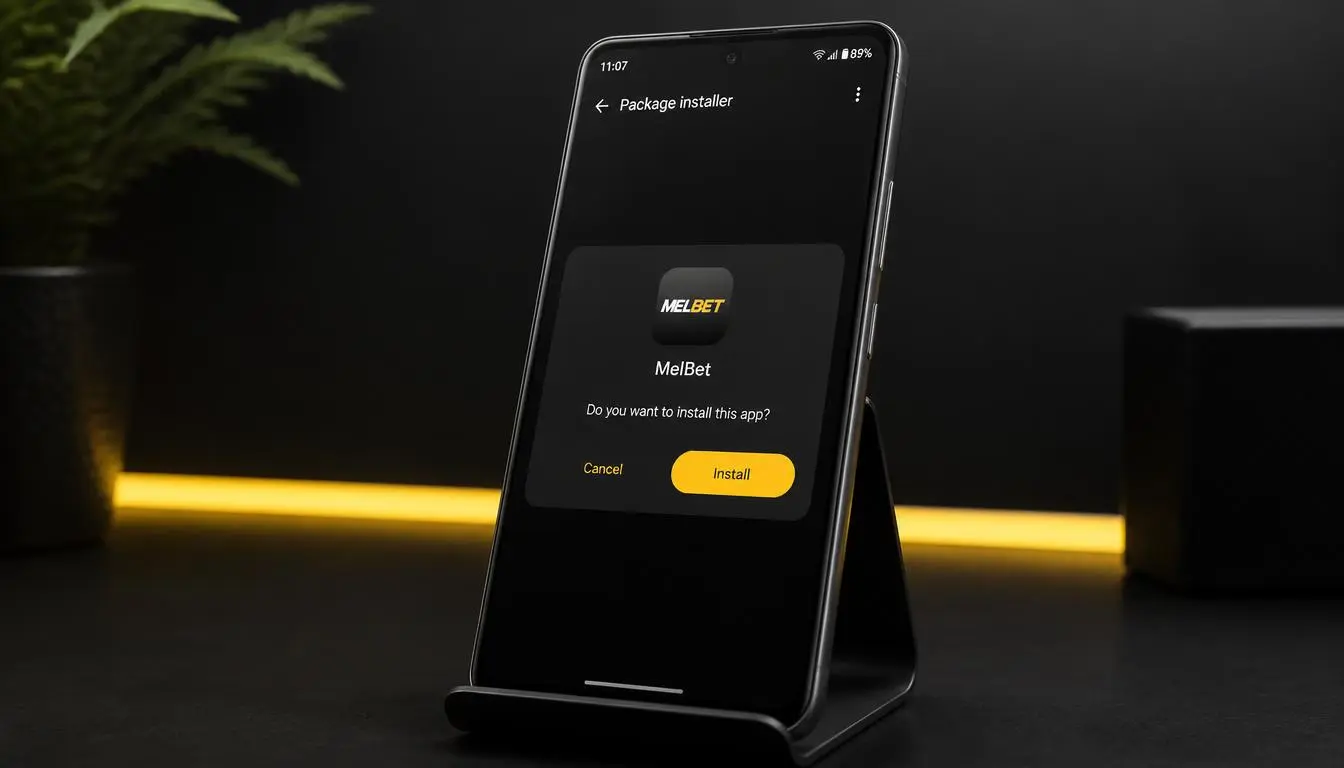
مسیر مجوز نصب در Samsung، Xiaomi و Android خالص
نام منوها بین برندها یکسان نیست. در بعضی گوشی های Samsung مسیر از Security یا Install unknown apps قابل دسترسی است؛ در Xiaomi و HyperOS ممکن است گزینه در Privacy protection یا Special permissions دیده شود؛ در Pixel و Android نزدیک به نسخه خالص معمولا از Special app access به Install unknown apps می رسید. چون نام منوها با نسخه سیستم عامل تغییر می کند، مطمئن ترین روش استفاده از جستجوی داخلی Settings و وارد کردن عبارت Install unknown apps است.
نکته مهم این است که اجازه را برای همان برنامه ای صادر کنید که فایل را باز می کند. اگر APK را با Chrome دانلود کرده اید اما از File Manager اجرا می کنید، ممکن است Android مجوز را برای File Manager بخواهد. فعال کردن این مجوز برای چند برنامه مختلف بدون نیاز مشخص، ضرورتی ندارد.
اگر فایل APK با لمس کردن باز نشد
ابتدا از کامل شدن دانلود مطمئن شوید و فایل را از File Manager باز کنید. اگر Android آن را به عنوان سند معمولی می شناسد، پسوند فایل را بررسی کنید. تغییر دستی نام یک فایل ZIP یا BIN به APK راه حل نیست؛ نوع فایل باید از ابتدا بسته نصب Android باشد. در صورت استفاده از Download Manager یا مرورگر دیگر نیز مسیر ذخیره فایل ممکن است با پوشه Downloads پیش فرض فرق داشته باشد.
بعد از نصب چه چیزهایی را بررسی کنیم؟
اولین اجرا زمان مناسبی برای بررسی Permissionها، زبان رابط، ورود به حساب و نسخه برنامه است. هر مجوزی را صرفا به دلیل نمایش درخواست فعال نکنید؛ ببینید آن دسترسی برای قابلیتی که استفاده می کنید لازم است یا نه. اگر از قبل حساب دارید، نصب دوباره برنامه به معنی نیاز به ساخت حساب جدید نیست و معمولا می توانید با همان اطلاعات ورود استفاده کنید.
اگر برنامه بعد از نصب باز می شود اما رابط ناقص است، صفحه ها لود نمی شوند یا بلافاصله بسته می شود، قبل از حذف برنامه اتصال شبکه، فضای آزاد، نسخه Android و به روز بودن برنامه را بررسی کنید. پاک کردن Cache در بعضی خطاهای رابط کمک می کند، اما پاک کردن Data می تواند Session و تنظیمات محلی شما را حذف کند.
سیستم مورد نیاز و فضای لازم برای اجرای برنامه
حداقل مشخصات فقط تعیین می کند که نصب احتمالا امکان پذیر است؛ تجربه واقعی به قدرت سخت افزار، فضای خالی، نسخه Android و تعداد برنامه های فعال در پس زمینه هم بستگی دارد. دستگاهی که دقیقا روی حداقل نسخه سیستم عامل قرار دارد ممکن است نسبت به گوشی جدیدتر کندتر باشد یا بعضی قابلیت ها را روان اجرا نکند.
راهنمای رسمی فعلی برای Android حداقل نسخه 5.0 را ذکر می کند. از آنجا که نسخه برنامه و حجم فایل می تواند تغییر کند، بهتر است به جای درج یک عدد ثابت برای حجم، مقدار نمایش داده شده در زمان دانلود را مبنا قرار دهید و چند برابر فضای فایل، فضای آزاد روی حافظه داخلی داشته باشید. نصب روی حافظه تقریبا پر یکی از دلایل رایج خطا یا کندی است.
| مورد | پیشنهاد عملی | چرا مهم است؟ |
|---|---|---|
| نسخه Android | حداقل فعلی 5.0 یا بالاتر | نسخه های قدیمی ممکن است فایل جدید را نپذیرند |
| فضای ذخیره سازی | بیشتر از حجم APK + فضای نصب | Android برای فایل های موقت و Extract به فضای اضافه نیاز دارد |
| RAM | هرچه بیشتر، اجرای روان تر | صفحه های Live و محتوای پویا می توانند حافظه بیشتری مصرف کنند |
| اینترنت | اتصال پایدار هنگام دانلود و اولین اجرا | دانلود ناقص می تواند باعث خطای Parse یا نصب شود |
| تاریخ و ساعت | روی حالت خودکار | تنظیم اشتباه زمان گاهی روی ارتباط امن و Session اثر می گذارد |
گوشی قدیمی، فضای Cache و عملکرد برنامه
اگر دستگاه نزدیک حداقل مشخصات است، تنها نصب شدن برنامه به معنی اجرای روان همه بخش ها نیست. خالی نگه داشتن بخشی از حافظه داخلی، بستن برنامه های سنگین در پس زمینه و به روز بودن Android System WebView و مرورگر می تواند در نمایش صفحات داخلی و ورود کمک کند. پر بودن شدید حافظه داخلی ممکن است هم نصب را مختل کند و هم باعث کندی در زمان ساخت Cache شود.
برای پاک کردن Cache در Android معمولا می توانید به Settings → Apps → MelBet → Storage بروید و گزینه Clear cache را انتخاب کنید. Clear data با Cache متفاوت است و ممکن است اطلاعات محلی و Session ورود را پاک کند؛ بنابراین بدون نیاز مشخص از آن استفاده نکنید.
مصرف اینترنت و باتری به چه چیزهایی وابسته است؟
صفحات متنی و فهرست ها معمولا مصرف کمتری از پخش زنده، ویدیو، تصاویر متحرک و رویدادهای Live دارند. اگر روی اینترنت موبایل هستید، تنظیمات Data usage و Background data برنامه را بررسی کنید. محدودیت شدید Background data یا Battery Saver نیز گاهی باعث دیر رسیدن اعلان ها یا توقف فعالیت برنامه در پس زمینه می شود.
MelBet در Google Play و App Store
مسیر دریافت برنامه در Android و iOS یکسان نیست. راهنمای رسمی فعلی MelBet برای Android مسیر فایل APK را معرفی می کند و اعلام می کند نسخه Android در فهرست Google Play در دسترس نیست. بنابراین اگر در Play Store برنامه ای با نام یا لوگوی مشابه دیدید، فقط بر اساس شباهت ظاهری آن را نصب نکنید و ناشر و منبع را بررسی کنید.
در iPhone، مسیر متداول از App Store است، اما نمایش برنامه می تواند به Region حساب Apple و وضعیت انتشار در همان زمان وابسته باشد. اگر نتیجه ای پیدا نکردید، از نصب Profile یا Certificate ناشناس صرفا برای دور زدن این وضعیت خودداری کنید. بهتر است ابتدا وضعیت نسخه iOS و منبع رسمی آن را دوباره بررسی کنید.
نسخه iPhone و iPad؛ نصب MelBet روی iOS
کاربران Apple نباید فایل APK را دانلود کنند، چون این فرمت برای Android ساخته شده است. برای iPhone و iPad باید نسخه iOS را بررسی کنید. در صورتی که برنامه در App Store منطقه حساب شما نمایش داده شود، نصب از همان صفحه و با سازوکار استاندارد Apple انجام می شود.
روند نصب روی iPhone با Android متفاوت است. در iOS نصب معمول از طریق App Store مدیریت می شود و فایل نصب مانند APK در پوشه Downloads قرار نمی گیرد. به همین دلیل روش هایی که از شما می خواهند بدون توضیح روشن Profile یا Certificate ناشناس تایید کنید، نباید مسیر پیش فرض نصب باشند.
- App Store را باز کنید.
مطمئن شوید وارد Apple ID خود هستید. - نام برنامه را جستجو کنید.
به نام ناشر، آیکن و اطلاعات صفحه دقت کنید. - سازگاری نسخه iOS را بررسی کنید.
اگر App Store دستگاه را ناسازگار اعلام کرد، نصب را با فایل ناشناس جایگزین نکنید. - در صورت نمایش برنامه، Get را بزنید.
نصب توسط App Store انجام می شود. - بعد از نصب، نسخه و زبان برنامه را بررسی کنید.
در صورت نیاز به فارسی، بخش بعدی راهنما را ببینید.
اگر برنامه در App Store پیدا نشد چه کنیم؟
نبودن یک برنامه در نتایج App Store می تواند به Region حساب، محدودیت انتشار یا تغییر وضعیت برنامه مربوط باشد. قبل از هر تغییر در حساب Apple، صفحه رسمی سرویس و وضعیت فعلی نسخه iOS را بررسی کنید. تغییر Region می تواند روی اشتراک ها، روش پرداخت و موجودی Apple ID اثر بگذارد؛ بنابراین نباید فقط برای نصب یک برنامه بدون بررسی پیامدهای حساب انجام شود.
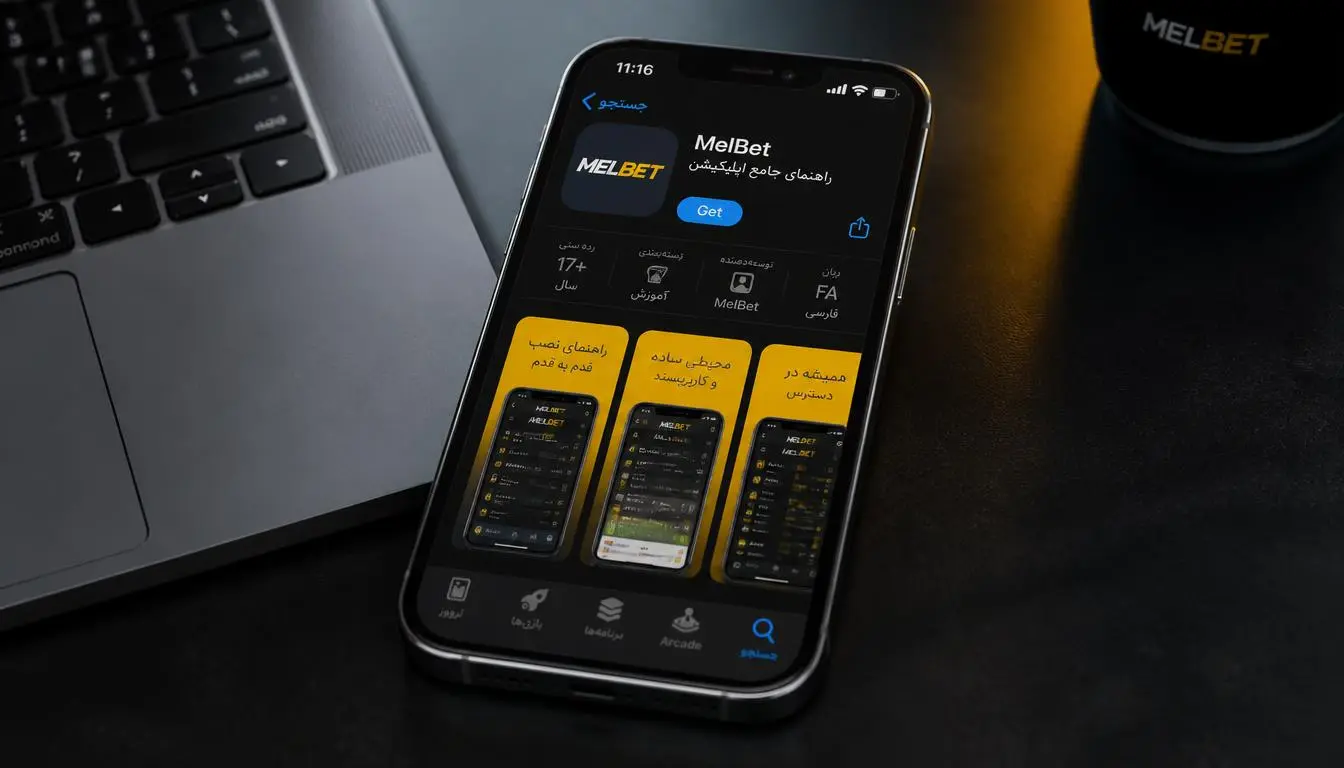
تفاوت نصب روی iPhone و iPad
منطق نصب روی iPad و iPhone مشابه است و App Store مدیریت نصب را انجام می دهد، اما سازگاری می تواند به نسخه iOS یا iPadOS و مدل دستگاه وابسته باشد. اگر دستگاه قدیمی است، قبل از هر تغییر در حساب Apple ابتدا بخش Compatibility صفحه برنامه را بررسی کنید. پیامی که App Store درباره ناسازگاری نسخه سیستم عامل نشان می دهد مهم تر از آموزش های عمومی اینترنت است.
اگر قبلا برنامه را روی دستگاه Apple دیگری نصب کرده اید، وجود آن در Purchase history نیز لزوما تضمین نمی کند آخرین نسخه روی دستگاه قدیمی قابل نصب باشد. App Store براساس نسخه سیستم عامل و نسخه ای که ناشر در دسترس گذاشته تصمیم می گیرد.
زبان فارسی، تنظیمات منطقه و موضوع دسترسی بدون فیلتر
فارسی بودن برنامه به زبان رابط کاربری مربوط است و لزوما به معنی وجود یک APK جداگانه با عنوان «نسخه ایرانی» نیست. راهنمای رسمی MelBet زبان فارسی را در میان زبان های پشتیبانی شده ذکر می کند. بسته به نسخه برنامه، زبان می تواند از داخل Settings، Language یا بر اساس زبان سیستم دستگاه انتخاب شود.
بهتر است فقط برای فارسی شدن رابط، فایل هایی با عنوان هایی مثل «نسخه فارسی دستکاری شده» یا «نسخه مخصوص ایران» را از منبع ناشناس نصب نکنید. اگر برنامه اصلی امکان فارسی را ارائه کند، تغییر زبان باید از تنظیمات خود برنامه یا تنظیمات دستگاه انجام شود و نیازی به نسخه اصلاح شده نیست.
چگونه زبان برنامه را فارسی کنیم؟
ابتدا منوی Settings یا Profile را باز کنید و دنبال Language بگردید. اگر گزینه فارسی وجود داشت آن را انتخاب کنید و برنامه را یک بار ببندید و دوباره باز کنید. در بعضی نسخه ها زبان رابط ممکن است از زبان سیستم گوشی پیروی کند؛ در این حالت فارسی کردن زبان دستگاه یا اضافه کردن فارسی به Preferred Languages می تواند روی نمایش رابط اثر بگذارد.
عبارت «مل بت بدون فیلتر» دقیقا به چه معناست؟
منظور از «بدون فیلتر» معمولا دسترسی مستقیم تر و دردسر کمتر برای باز کردن سرویس است، اما نصب برنامه به تنهایی تضمین نمی کند که روی همه اپراتورها، شبکه ها و در همه زمان ها محدودیتی وجود نداشته باشد. شرایط دسترسی می تواند تغییر کند؛ بنابراین بهتر است همیشه آدرس مقصد و وضعیت اتصال را جدا از خود اپلیکیشن بررسی کنید.
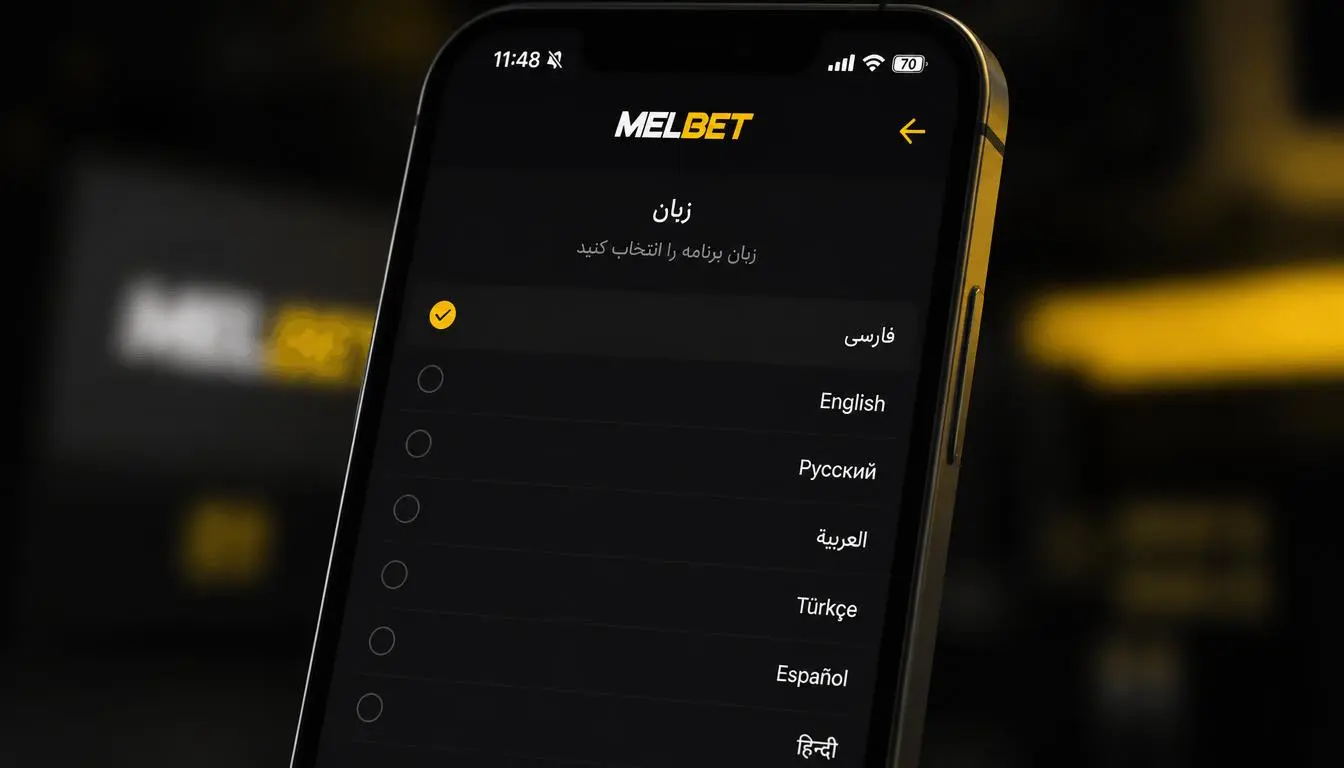
فارسی شدن رابط با Region یکی نیست
Language و Region دو تنظیم متفاوت هستند. انتخاب فارسی معمولا زبان منوها و جهت نمایش متن را تغییر می دهد، در حالی که Region می تواند روی قالب بعضی اطلاعات، محتوای قابل نمایش یا مسیر انتشار نسخه iOS اثر بگذارد. برای فارسی کردن رابط لازم نیست صرفا به خاطر زبان، Region دستگاه یا حساب Apple را تغییر دهید مگر خود برنامه چنین نیازی را اعلام کند.
بعد از تغییر زبان بهتر است چند بخش مانند Profile، Settings و History را باز کنید تا مطمئن شوید جهت متن و فونت درست نمایش داده می شوند. اگر بخشی هنوز انگلیسی است، ممکن است ترجمه آن قسمت در نسخه فعلی کامل نباشد یا برنامه نیاز به بسته شدن و اجرای دوباره داشته باشد.
امکانات برنامه MelBet در موبایل
تفاوت اصلی اپلیکیشن با باز کردن سایت در مرورگر، تجربه کاربری مخصوص صفحه کوچک و دسترسی از آیکن Home Screen است. بخش های حساب، رویدادهای ورزشی، Live، تاریخچه و تنظیمات در قالب رابط موبایل نمایش داده می شوند و در صورت فعال بودن Permission مناسب، اعلان ها نیز می توانند از طریق سیستم Notification دستگاه نمایش داده شوند.
سرعت یا کیفیت تجربه فقط به خود برنامه وابسته نیست. مدل گوشی، RAM، نسخه سیستم عامل، کیفیت شبکه و شلوغی اتصال هم اثر دارند. به همین دلیل بهتر است وعده هایی مثل «همیشه سریع تر از وب» یا «بدون هیچ قطعی» را معیار انتخاب قرار ندهید. برای بعضی کاربران نسخه وب سبک تر است و برای بعضی دیگر دسترسی مستقیم از اپ راحت تر است.
| بخش | کاربرد | نکته |
|---|---|---|
| Home | دسترسی به بخش های اصلی | چیدمان ممکن است با نسخه جدید تغییر کند |
| Live | مشاهده رویدادهای در حال برگزاری | به اتصال پایدار نیاز دارد |
| حساب کاربری | ورود و تنظیمات حساب | اطلاعات ورود را فقط در محیط مورد اعتماد وارد کنید |
| History | مشاهده سابقه فعالیت حساب | نام بخش می تواند با زبان رابط تغییر کند |
| Notifications | دریافت اعلان در صورت فعال بودن | از تنظیمات Android یا iOS قابل کنترل است |
| Language | تغییر زبان رابط | فارسی در راهنمای رسمی فعلی ذکر شده است |
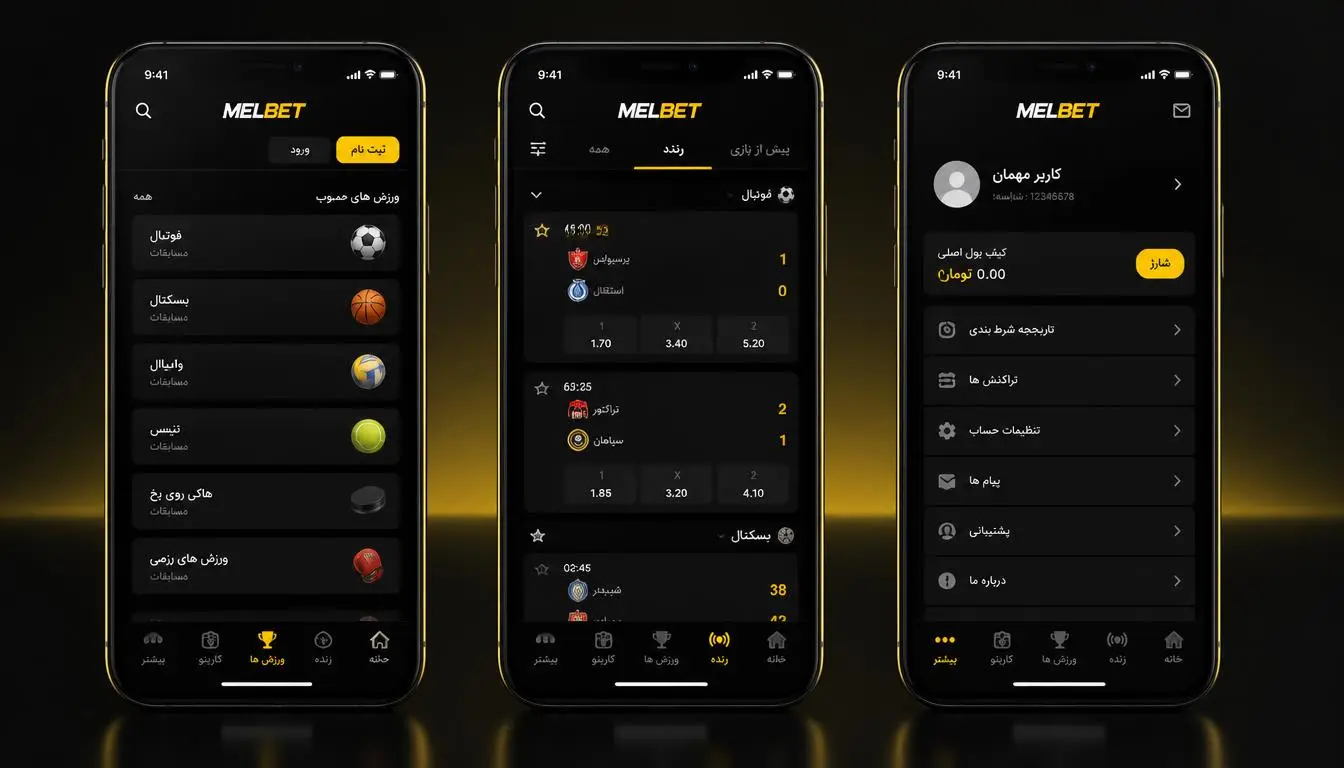
مجوزها و اعلان ها را از کجا مدیریت کنیم؟
دسترسی های برنامه را می توانید از تنظیمات سیستم عامل مدیریت کنید. روی Android معمولا مسیر Settings → Apps → MelBet → Permissions است و روی iPhone تنظیمات هر برنامه در Settings قابل مشاهده است. اعلان ها، دسترسی به فایل یا رسانه و سایر Permissionها را متناسب با قابلیتی که واقعا استفاده می کنید فعال کنید؛ لازم نیست همه درخواست ها را بدون بررسی بپذیرید.
اگر Notificationها نمی رسند، علاوه بر تنظیم داخل برنامه، تنظیم اعلان سیستم عامل، حالت Do Not Disturb، Battery optimization و Background activity را هم بررسی کنید. برعکس، اگر اعلان زیادی دریافت می کنید، خاموش کردن دسته های غیر ضروری از تنظیمات سیستم عامل معمولا بهتر از حذف کامل برنامه است.
مدیریت Cache و فضای ذخیره سازی
با گذشت زمان Cache برنامه می تواند بزرگ شود. پاک کردن Cache در Android معمولا روی اطلاعات حساب ذخیره شده در سرور اثر ندارد، اما ممکن است تصاویر و داده های موقت دوباره دانلود شوند. پاک کردن Data یا حذف کامل برنامه مرحله متفاوتی است و می تواند Session ورود و تنظیمات محلی را از بین ببرد؛ قبل از انجام آن مطمئن شوید اطلاعات ورود را در اختیار دارید.
نسخه جدید و روش به روز رسانی MelBet
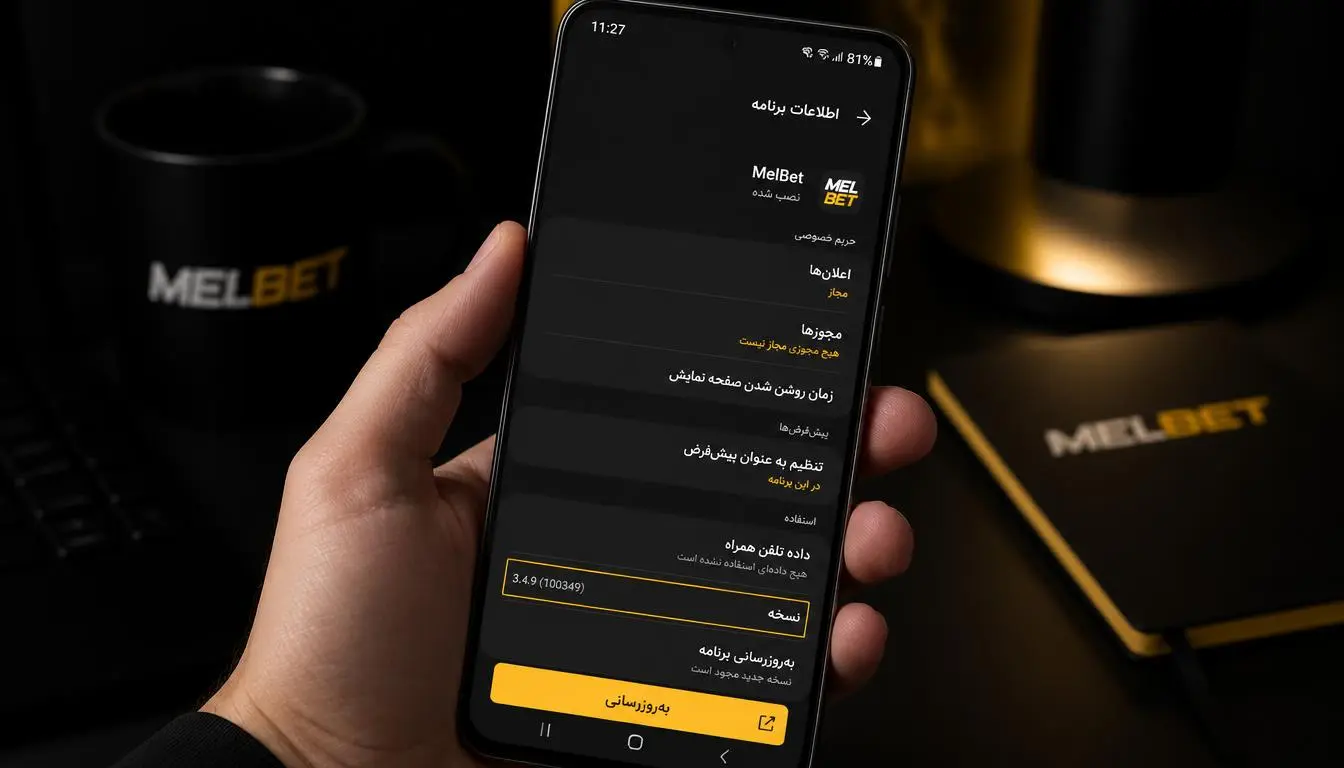
استفاده از نسخه قدیمی می تواند باعث ناسازگاری با سرویس، نمایش خطا یا از دست رفتن بعضی تغییرات رابط شود. با این حال «نسخه جدید ملبت» یک عدد ثابت برای همیشه نیست؛ شماره نسخه و حجم فایل با هر انتشار تغییر می کند. برای همین قبل از به روز رسانی بهتر است شماره Version فعلی، تاریخ انتشار و سازگاری نسخه تازه با دستگاه خود را بررسی کنید.
در Android ممکن است برنامه به روز رسانی را داخل رابط پیشنهاد کند یا لازم باشد فایل APK تازه را دریافت کنید. اگر فایل جدید از همان Publisher و Package معتبر باشد، Android معمولا گزینه Update را نشان می دهد و اطلاعات برنامه حفظ می شود. اگر Package متفاوت باشد، ممکن است با خطای Conflict روبرو شوید که در بخش عیب یابی توضیح داده شده است.
چطور بفهمیم آپدیت مل بت لازم است؟
ابتدا Settings برنامه، About یا App info را برای شماره Version بررسی کنید. سپس اطلاعات نسخه فعلی در منبع دانلود را ببینید. اگر برنامه پیام Update نمایش می دهد یا نسخه نصب شده قدیمی تر است، می توانید مسیر به روز رسانی را ادامه دهید. فقط به نام فایل اکتفا نکنید؛ تاریخ انتشار و نسخه هم مهم است.
آیا برای به روز رسانی باید نسخه قبلی حذف شود؟
معمولا نه. حذف نسخه قبلی می تواند تنظیمات محلی و Session را پاک کند و وقتی Update مستقیم ممکن است، ضرورتی ندارد. اگر نصب فایل جدید با خطای Package conflict متوقف شد، قبل از Uninstall بررسی کنید آیا فایل جدید واقعا متعلق به همان برنامه و همان Package است. در iPhone نیز آپدیت استاندارد از App Store انجام می شود.
- نسخه نصب شده را از Settings یا App info بررسی کنید.
- وجود نسخه جدید را در منبع معتبر بررسی کنید.
- در Android فایل جدید را کامل دانلود کنید.
- فایل را باز کنید و در صورت نمایش Update ادامه دهید.
- بعد از نصب، برنامه را باز کنید و ورود، زبان و عملکرد بخش های اصلی را بررسی کنید.
قبل از آپدیت این موارد را چک کنید
- دانلود نسخه جدید کامل شده باشد و فایل نیمه کاره نباشد.
- حافظه داخلی برای فایل جدید و عملیات نصب فضای کافی داشته باشد.
- فایل جدید از همان مسیر مورد اعتماد دریافت شده باشد.
- اگر حساب با رمز یا روش ورود خاصی محافظت می شود، اطلاعات ورود در دسترس باشد.
- اگر نسخه فعلی بدون مشکل کار می کند، صرفا به دلیل نام «نسخه جدید» فایل ناشناس نصب نکنید.
اگر به جای Update گزینه Install می بینید
وقتی نسخه جدید واقعا ادامه همان برنامه باشد، Android معمولا آن را به عنوان Update تشخیص می دهد. اگر به جای Update رفتار یک نصب کاملا جدا را می بینید، نام Package، منبع فایل و نسخه قبلی را دوباره بررسی کنید. تفاوت Signature یا Package می تواند باعث شود Android فایل را برنامه ای جدا یا ناسازگار تلقی کند.
حذف نسخه قبلی فقط برای عبور از خطای Update تصمیم خوبی نیست، چون ممکن است مشکل اصلی فایل نادرست باشد. ابتدا دلیل Conflict را پیدا کنید؛ سپس اگر مطمئن شدید نسخه جدید معتبر است و Uninstall لازم است، اطلاعات ورود و تنظیمات مهم را قبل از حذف آماده داشته باشید.
اپلیکیشن یا نسخه وب؛ کدام برای شما مناسب تر است؟
نصب برنامه برای همه کاربران ضروری نیست. نسخه وب در مرورگر اجرا می شود و فضای نصب جداگانه نمی گیرد، در حالی که اپلیکیشن از آیکن مستقل باز می شود و تجربه ای نزدیک تر به برنامه موبایل دارد. انتخاب بین این دو به دستگاه، فضای حافظه، عادت استفاده و سازگاری نسخه بستگی دارد.
اگر حافظه گوشی تقریبا پر است، دستگاه قدیمی دارید یا نمی خواهید اجازه نصب APK صادر کنید، نسخه وب می تواند انتخاب ساده تری باشد. اگر استفاده مکرر دارید و رابط مستقل موبایل را ترجیح می دهید، نصب برنامه ممکن است راحت تر باشد. این یک انتخاب UX است و قرار نیست یک گزینه برای همه کاربران بهتر باشد.
| ویژگی | اپلیکیشن | نسخه وب |
|---|---|---|
| نیاز به نصب | بله | خیر |
| فضای دستگاه | مصرف می کند | فضای نصب مستقل ندارد |
| به روز رسانی | ممکن است نسخه جدید لازم باشد | تغییرات سمت سایت اعمال می شوند |
| دسترسی | از آیکن برنامه | از مرورگر و آدرس سایت |
| مجوزها | Permissionهای سیستم عامل | Permissionهای مرورگر |
| گوشی قدیمی | به سازگاری نسخه وابسته است | گاهی گزینه سبک تری است |
نسخه وب را مثل اپ از Home Screen باز کنیم؟
اگر نمی خواهید APK نصب کنید، در بسیاری از مرورگرهای موبایل می توانید برای صفحه وب میانبر Home Screen بسازید. در Chrome گزینه Add to Home screen و در Safari گزینه Add to Home Screen معمولا این کار را انجام می دهد. این میانبر لزوما یک اپلیکیشن مستقل نیست، اما دسترسی روزمره را سریع تر می کند و همچنان محتوا در مرورگر باز می شود.
مزیت این روش این است که فایل نصب جداگانه ندارید و تغییرات سایت بدون Update دستی در دسترس قرار می گیرند. در مقابل، اعلان ها، عملکرد پس زمینه یا بعضی امکانات وابسته به مرورگر و تنظیمات سیستم عامل هستند و ممکن است با نسخه نصب شده یکسان نباشند.
اگر MelBet نصب یا اجرا نمی شود چه کار کنیم؟
خطاهای نصب همیشه یک علت ندارند. قبل از دانلود دوباره چند بار پشت سر هم، متن دقیق پیام Android را بخوانید. App not installed، Parse error، Package conflict و Block شدن توسط سیستم امنیتی هرکدام مسیر عیب یابی متفاوتی دارند. همچنین بین «فایل دانلود نمی شود»، «فایل نصب نمی شود» و «برنامه نصب شده اما اجرا نمی شود» تفاوت وجود دارد.
برای تشخیص سریع، از ساده ترین موارد شروع کنید: کامل بودن فایل، فضای آزاد، نسخه Android، مجوز Install unknown apps و سپس سازگاری Package. اگر مشکل دقیقا بعد از آپدیت شروع شده، فایل جدید و نسخه قبلی را با هم مقایسه کنید. خاموش کردن کامل ابزارهای امنیتی نباید اولین واکنش باشد.
خطای App not installed
این پیام عمومی است و می تواند از فضای ناکافی، فایل ناقص، ناسازگاری معماری یا نسخه Android، امضای متفاوت نسخه جدید یا Conflict با برنامه موجود ایجاد شود. ابتدا حجم فایل را با دانلود کامل مقایسه کنید، فضای داخلی را آزاد کنید و سپس بررسی کنید نسخه دستگاه حداقل شرایط لازم را دارد.
- فایل ناقص یا صفر بایت نباشد.
- حافظه داخلی فضای کافی برای نصب داشته باشد.
- نسخه Android با فایل جدید سازگار باشد.
- نسخه قبلی با Package یا Signature متفاوت تداخل نداشته باشد.
- فایل با پسوند و نوع مورد انتظار دانلود شده باشد.
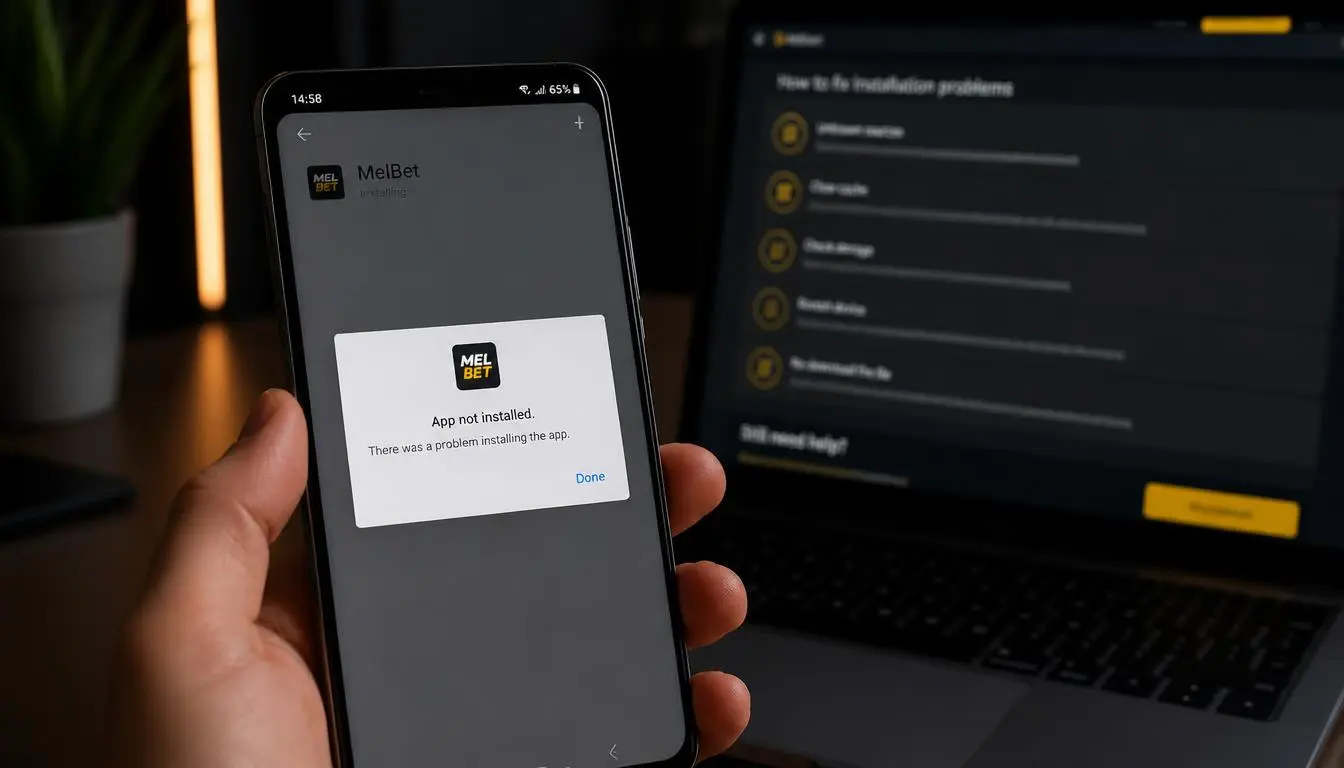
خطای Parse یا Package appears invalid
Parse Error معمولا یعنی Android نتوانسته بسته نصب را به شکل مورد انتظار بخواند. فایل ناقص، دانلود خراب، نسخه ناسازگار یا تغییر در فایل از علت های محتمل هستند. فایل ناقص را حذف کنید، دوباره از منبع مورد اعتماد دریافت کنید و قبل از اجرا مطمئن شوید دانلود کامل شده است.
خطای Package conflict با نسخه قبلی
این خطا زمانی دیده می شود که برنامه نصب شده و فایل جدید از نظر Package یا امضا با هم سازگار نباشند. قبل از حذف نسخه موجود، مطمئن شوید فایل جدید واقعا نسخه همان برنامه است. اگر اطلاعات ورود را ندارید، Uninstall عجولانه می تواند Session فعلی شما را از دستگاه پاک کند.
گزینه Install نمایش داده نمی شود
ابتدا صفحه Install unknown apps را برای همان برنامه ای که APK را باز کرده بررسی کنید. اگر فایل را از Chrome باز می کنید، اجازه باید برای Chrome صادر شده باشد؛ اگر از File Manager باز می کنید، ممکن است همان File Manager به مجوز نیاز داشته باشد. همچنین بعضی قابلیت های امنیتی یا حساب های Work Profile می توانند نصب را محدود کنند.
دانلود فایل APK متوقف می شود
اتصال ناپایدار، فضای کم، محدودیت Data Saver، بسته شدن مرورگر در پس زمینه یا فایل نیمه کاره قبلی می توانند دانلود را متوقف کنند. فضای ذخیره سازی را بررسی کنید، فایل ناقص قبلی را حذف کنید و در یک اتصال پایدار دوباره تلاش کنید. تغییر مداوم مرورگر معمولا قبل از بررسی این موارد کمکی نمی کند.
برنامه نصب شده اما باز نمی شود
اگر نصب موفق است ولی برنامه بلافاصله بسته می شود، گوشی را Restart کنید، فضای آزاد و نسخه سیستم عامل را بررسی کنید و ببینید نسخه جدیدتری منتشر شده یا نه. در صورت وجود Cache خراب، پاک کردن Cache می تواند کمک کند؛ پاک کردن Data را فقط زمانی انجام دهید که می دانید اطلاعات ورود حساب را در اختیار دارید.
برنامه باز می شود اما روی Loading یا صفحه سفید می ماند
این وضعیت با «نصب نشدن» فرق دارد. ابتدا اتصال شبکه را عوض کنید و برنامه را کامل ببندید و دوباره باز کنید. سپس Date & Time دستگاه، فضای آزاد، نسخه WebView در Android و Cache برنامه را بررسی کنید. اگر مشکل فقط بعد از آپدیت شروع شده است، احتمال ناسازگاری نسخه جدید یا داده های موقت قدیمی بیشتر می شود.
در Android می توانید ابتدا Clear cache را امتحان کنید. Clear data مرحله شدیدتری است و ممکن است Session ورود را پاک کند. در iPhone معمولا بستن اجباری برنامه، Restart دستگاه و بررسی Updateهای App Store و iOS مسیرهای کم ریسک تری هستند.
Play Protect یا سیستم امنیتی هشدار می دهد
هشدار امنیتی را بدون خواندن رد نکنید. بررسی کنید هشدار درباره ناشناس بودن منبع است یا درباره رفتار مشخص فایل. اگر فایل را از مسیری دریافت کرده اید که به آن اطمینان ندارید، توقف نصب انتخاب منطقی تری از خاموش کردن Play Protect یا آنتی ویروس است. ابزار امنیتی نباید فقط برای عبور از یک پیام ناشناس غیرفعال شود.
سیستم امنیتی فایل را Block می کند
متن هشدار را بخوانید و منبع فایل را بررسی کنید. غیرفعال کردن کامل آنتی ویروس، Play Protect یا سایر ابزارهای امنیتی نباید اولین راه حل باشد. اگر فایل از دامنه یا نام ناشناخته آمده، توقف نصب و بررسی دوباره منبع تصمیم منطقی تری است.
چک لیست بررسی فایل APK پیش از نصب
نام و لوگوی برنامه به تنهایی برای تشخیص فایل کافی نیستند. قبل از نصب، مقصد نهایی لینک، نام فایل، پسوند، پیام مرورگر و هشدار Android را کنار هم بررسی کنید. اگر دانلود از چند Redirect عبور می کند، دامنه نهایی اهمیت بیشتری از متن روی دکمه دارد.
- دامنه ای که فایل از آن دریافت می شود را بررسی کنید.
- نام فایل و پسوند APK را قبل از اجرا ببینید.
- اگر مرورگر مقصد دیگری نشان می دهد، آن را نادیده نگیرید.
- حجم غیر عادی یا دانلود ناقص را اجرا نکنید.
- هشدار سیستم عامل را بخوانید و دلیل آن را بررسی کنید.
- برای نصب، دسترسی های غیر مرتبط و گسترده صادر نکنید.
- اطلاعات ورود حساب را در صفحه ها یا فرم های ناشناس وارد نکنید.
- برای نسخه جدید، همان بررسی ها را دوباره انجام دهید؛ قدیمی بودن آشنایی با یک فایل کافی نیست.
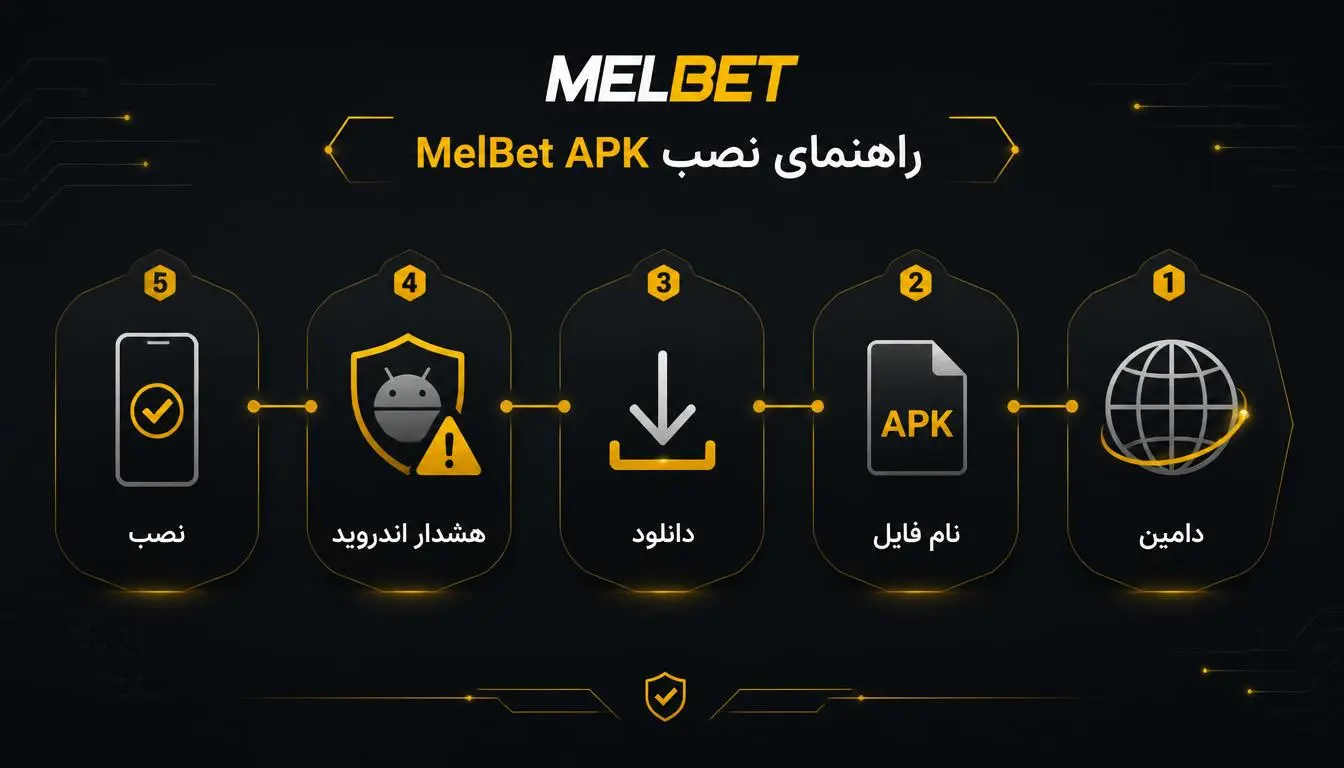
مجوزهای حساس را بعد از نصب مرور کنید
بعد از نصب، فهرست Permissionها را یک بار مرور کنید. دسترسی هایی مثل دوربین، میکروفون، موقعیت مکانی یا فایل ها باید با قابلیتی که استفاده می کنید ارتباط روشن داشته باشند. اگر مجوزی برای استفاده شما لازم نیست، می توانید آن را از تنظیمات سیستم عامل غیرفعال کنید و در صورت نیاز بعدا دوباره فعال کنید.
همچنین نصب موفق به معنی معتبر بودن هر صفحه ای که بعدا در مرورگر باز می شود نیست. اگر برنامه شما را برای ورود یا پرداخت به صفحه دیگری هدایت کرد، دامنه مقصد و اتصال امن مرورگر را جداگانه بررسی کنید. این بررسی مخصوص MelBet نیست و برای هر اپلیکیشنی که لینک خارجی باز می کند مفید است.
استفاده از MelBet در Windows و Mac
روی Windows و Mac، نسخه وب معمولا ساده ترین نقطه شروع است. Chrome، Edge، Firefox یا Safari می توانند سرویس را بدون نصب فایل APK باز کنند؛ در نتیجه نه به شبیه ساز Android نیاز دارید و نه درگیر مجوز Install unknown apps می شوید. این مسیر برای لپ تاپ های کاری یا دستگاه هایی که فضای محدودی دارند نیز ساده تر است.
اگر سایتی پیشنهاد می کند برای استفاده ساده حتما Emulator نصب کنید، بدانید که شبیه ساز Android الزامی نیست. Emulator زمانی کاربرد دارد که واقعا می خواهید نسخه Android را در محیط مجازی اجرا کنید؛ این روش RAM و CPU بیشتری مصرف می کند و نگهداری جداگانه ای دارد. برای اکثر کاربران دسکتاپ، وب گزینه مستقیم تری است.
ساخت میانبر روی دسکتاپ بدون نصب Emulator
اگر از نسخه وب زیاد استفاده می کنید، می توانید در Chrome یا Edge یک Shortcut برای صفحه بسازید یا آن را Pin کنید. در macOS نیز Bookmark یا Add to Dock در مرورگرهای پشتیبانی شده می تواند دسترسی را سریع کند. این روش با نصب APK فرق دارد و منابع کمتری از شبیه ساز Android مصرف می کند.
اگر عمدا از Emulator استفاده می کنید، آن را مانند یک دستگاه Android جداگانه در نظر بگیرید: فضای ذخیره سازی، نسخه Android داخل شبیه ساز، مجوز نصب و Update برنامه همگی باید جداگانه مدیریت شوند. برای استفاده معمول روی کامپیوتر، این پیچیدگی معمولا لازم نیست.
راهنماهای مرتبط در BetGo
اگر راهنمای نصب برنامه های دیگر را هم لازم دارید، مطالب زیر روی نسخه موبایل، روش نصب و تفاوت مسیر Android و iOS تمرکز دارند. چون شیوه دریافت و به روز رسانی هر برنامه می تواند متفاوت باشد، بهتر است دستورالعمل همان سرویس را جداگانه بررسی کنید.
سوالات متداول درباره اپلیکیشن MelBet
دانلود اپلیکیشن مل بت برای Android چگونه انجام می شود؟
روی Android نسخه APK استفاده می شود. بعد از دریافت کامل فایل، آن را از Downloads باز کنید و در صورت نیاز اجازه Install unknown apps را فقط برای همان مرورگر یا File Manager صادر کنید.
MelBet APK چیست؟
APK فرمت بسته نصب برنامه در Android است. فایل APK روی iPhone یا Windows به صورت مستقیم نصب نمی شود.
حداقل نسخه Android برای نصب چقدر است؟
در زمان آخرین بررسی، راهنمای رسمی MelBet حداقل Android 5.0 را ذکر می کند. چون این مشخصات ممکن است تغییر کند، قبل از نصب نسخه جدید دوباره اطلاعات سازگاری را ببینید.
آیا MelBet در Google Play وجود دارد؟
راهنمای رسمی فعلی برای Android مسیر APK را معرفی می کند و می گوید برنامه در فهرست Google Play در دسترس نیست. برنامه های مشابه را فقط بر اساس نام یا لوگو نصب نکنید.
دانلود مل بت برای iPhone با APK انجام می شود؟
خیر. APK مخصوص Android است. برای iPhone و iPad باید نسخه iOS و وضعیت برنامه در App Store را بررسی کنید.
آیا اپلیکیشن MelBet زبان فارسی دارد؟
راهنمای رسمی فعلی فارسی را در میان زبان های برنامه ذکر می کند. گزینه Language داخل برنامه یا تنظیمات زبان سیستم گوشی را بررسی کنید.
آیا برای فارسی شدن برنامه فایل جداگانه لازم است؟
معمولا خیر. فارسی بودن رابط به تنظیم زبان مربوط است و لزوما APK جداگانه ای با عنوان نسخه فارسی یا ایرانی وجود ندارد.
منظور از مل بت بدون فیلتر چیست؟
منظور معمولا دسترسی مستقیم تر به سرویس است. نصب برنامه به تنهایی تضمین نمی کند در همه شبکه ها و زمان ها محدودیتی وجود نداشته باشد؛ وضعیت اتصال و آدرس مقصد باید جداگانه بررسی شوند.
نسخه جدید ملبت را چگونه پیدا کنیم؟
شماره Version نصب شده را در Settings یا App info بررسی کنید و با نسخه ارائه شده در منبع معتبر مقایسه کنید. شماره نسخه و حجم فایل با هر انتشار می تواند تغییر کند.
آیا برای آپدیت باید نسخه قبلی را حذف کنم؟
معمولا نه. اگر فایل جدید با همان Package و امضا سازگار باشد Android گزینه Update را نشان می دهد. حذف برنامه را فقط بعد از بررسی علت خطا در نظر بگیرید.
چرا برنامه مل بت نصب نمی شود؟
فایل ناقص، فضای کم، مجوز نصب، نسخه قدیمی Android، ناسازگاری فایل یا تداخل با نسخه قبلی از علت های رایج هستند. متن خطای Android مسیر عیب یابی را مشخص می کند.
خطای App not installed را چگونه رفع کنیم؟
کامل بودن فایل، فضای آزاد، نسخه Android و وجود نسخه قبلی با Package متفاوت را بررسی کنید. اگر فایل ناقص است آن را حذف و دوباره دریافت کنید.
Parse Error هنگام نصب به چه معناست؟
Android نتوانسته فایل نصب را به شکل مورد انتظار پردازش کند. دانلود ناقص، فایل خراب یا ناسازگاری نسخه از علت های محتمل هستند.
چرا Package conflict نمایش داده می شود؟
ممکن است نسخه نصب شده و فایل جدید از نظر Package یا Signature یکسان نباشند. قبل از Uninstall، منبع فایل جدید و اطلاعات نسخه قبلی را بررسی کنید.
آیا برای نصب باید آنتی ویروس را خاموش کنم؟
خیر. غیرفعال کردن کامل ابزارهای امنیتی نباید اولین راه حل باشد. منبع فایل و متن هشدار را بررسی کنید و در صورت تردید نصب را متوقف کنید.
فایل APK معمولا کجا ذخیره می شود؟
در بیشتر گوشی ها فایل در پوشه Downloads یا Download Manager مرورگر دیده می شود. محل دقیق به مرورگر و رابط کاربری گوشی بستگی دارد.
آیا حذف برنامه حساب کاربری را حذف می کند؟
حذف برنامه معمولا خود حساب آنلاین را حذف نمی کند، اما Session و تنظیمات محلی از دستگاه پاک می شوند. قبل از حذف مطمئن شوید اطلاعات ورود را دارید.
دانلود ملبت برای کامپیوتر لازم است؟
برای استفاده معمول در Windows یا Mac معمولا نسخه وب در مرورگر کافی است و نیازی به APK یا Emulator ندارید.
اپلیکیشن بهتر است یا نسخه وب؟
به دستگاه و ترجیح شما بستگی دارد. اپلیکیشن دسترسی از آیکن مستقل دارد، اما نسخه وب نصب نمی خواهد و برای گوشی های کم حافظه یا قدیمی می تواند ساده تر باشد.
چطور برنامه مل بت اصلی را از فایل مشابه تشخیص دهیم؟
فقط به نام و لوگو اعتماد نکنید. دامنه دانلود، نام فایل، Package، اطلاعات ناشر و هشدارهای دستگاه را بررسی کنید و فایل های ناشناس را اجرا نکنید.
آیا MelBet روی تبلت Android هم نصب می شود؟
اگر تبلت Android نسخه سازگار سیستم عامل و فضای کافی داشته باشد، مسیر نصب همان APK اندروید است. چیدمان رابط ممکن است با گوشی تفاوت داشته باشد و سازگاری باید برای نسخه فعلی بررسی شود.
چرا فایل دانلود شده با پسوند APK ذخیره نشده است؟
ممکن است دانلود ناقص شده باشد، سرور فایل را با نوع دیگری ارسال کرده باشد یا مرورگر نام متفاوتی ذخیره کرده باشد. پسوند را دستی تغییر ندهید؛ ابتدا منبع و نوع واقعی فایل را بررسی و در صورت نیاز دوباره دانلود کنید.
آیا پاک کردن Cache حساب را حذف می کند؟
Clear cache معمولا فقط داده های موقت را پاک می کند، اما Clear data یا حذف برنامه می تواند Session و تنظیمات محلی را پاک کند. قبل از Clear data مطمئن شوید روش ورود به حساب را در اختیار دارید.
چرا بعد از نصب برنامه روی Loading می ماند؟
اتصال شبکه، تاریخ و ساعت دستگاه، فضای آزاد، Cache و نسخه برنامه را بررسی کنید. اگر مشکل بعد از Update شروع شده است، سازگاری نسخه جدید و داده های موقت قدیمی را هم بررسی کنید.
آیا برای استفاده روی کامپیوتر حتما شبیه ساز Android لازم است؟
خیر. برای استفاده معمول نسخه وب در مرورگر مسیر ساده تری است. Emulator فقط زمانی لازم است که عمدا بخواهید نسخه Android را در محیط مجازی اجرا کنید.
دریافت نسخه مناسب یا ورود به MelBet
اگر Android دارید، قبل از اجرا مطمئن شوید فایل کامل دریافت شده و نسخه دستگاه با APK سازگار است. اگر iPhone دارید، فایل Android را نصب نکنید و مسیر iOS را بررسی کنید. در صورت خطا نیز بهتر است قبل از دانلود مجدد، پیام دقیق سیستم عامل را با بخش عیب یابی همین راهنما تطبیق دهید.
برای کاربران مردد، ترتیب پیشنهادی ساده است: انتخاب دستگاه، بررسی سازگاری، دریافت فایل یا نسخه مناسب، نصب با حداقل مجوز لازم و سپس بررسی Version و Language. این مسیر هم احتمال خطای نصب را کمتر می کند و هم از دانلود فایل اشتباه جلوگیری می کند.